Установить и обновить
Что произойдёт после нажатия кнопки — чтобы ничего не показалось неправильным. Порядок по шагам ниже — для приставок Сбера; на телевизорах названия пунктов другие, подскажем при установке.
Приложение в первый раз ставит наш мастер. Дальше всё делается с пульта, компьютер не нужен.
1
Откройте DragonShow TV
Из списка приложений Сбера — как любое другое приложение.
2
Стрелками вниз до плитки «Сервис»
Нажмите OK.
3
«Домашний экран» → «Сделать DragonShow TV домашним экраном»
Дальше — «Понятно, дальше».
4
Приставка спросит, сделать ли DragonShow TV приложением по умолчанию
Нажмите «По умолчанию». Это тот самый шаг, на котором проще всего растеряться и нажать «Отменить» — тогда домашний экран не сменится и придётся начинать сначала.
5
Нажмите «Домой» на пульте
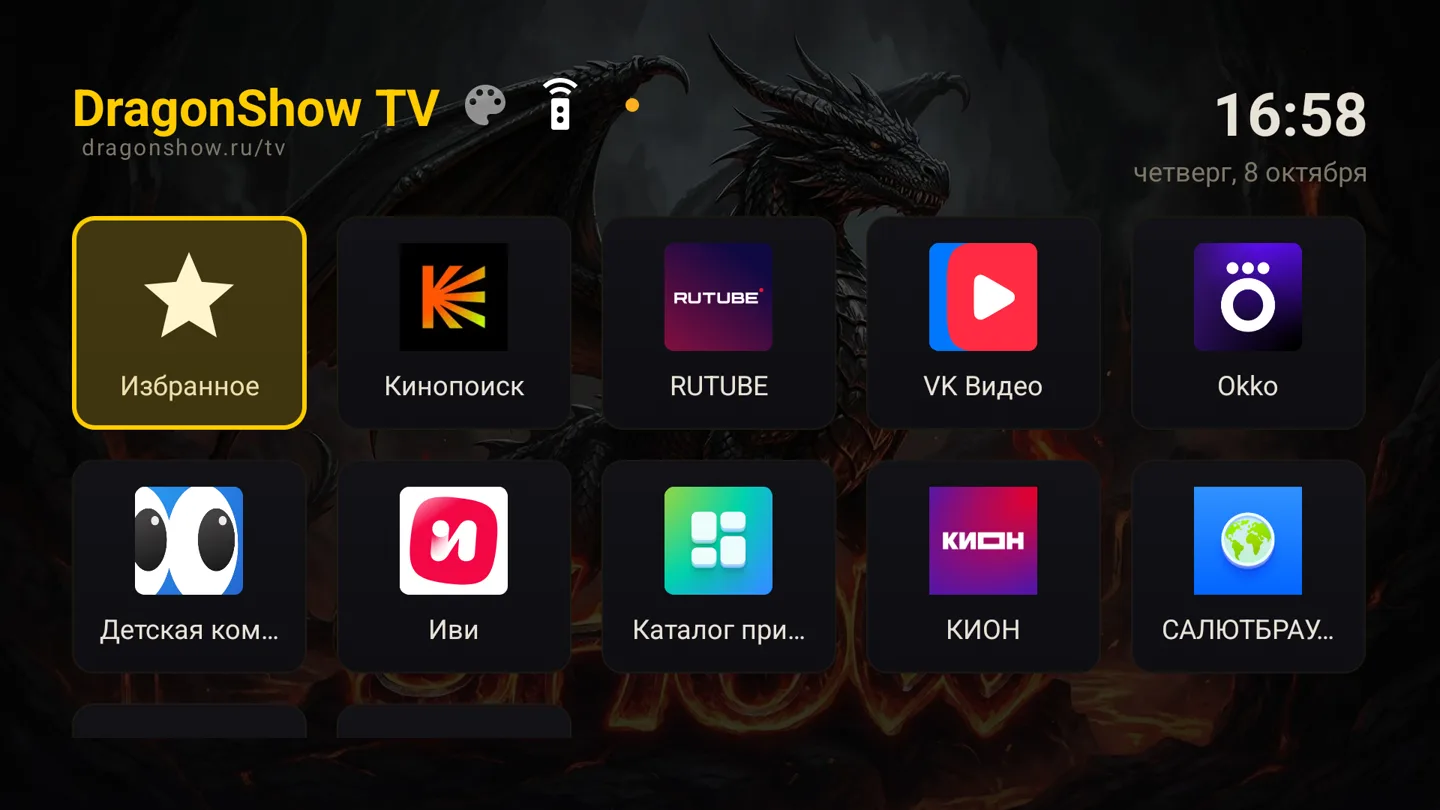
Откроется DragonShow TV. Готово.
Вернуть как было можно в любой момент: «Сервис» → «Домашний экран» → «Вернуться в обычный режим Сбера» → выбрать Сбер. Салют, подписки и приложения Сбера при этом не меняются, завиток работает как раньше.
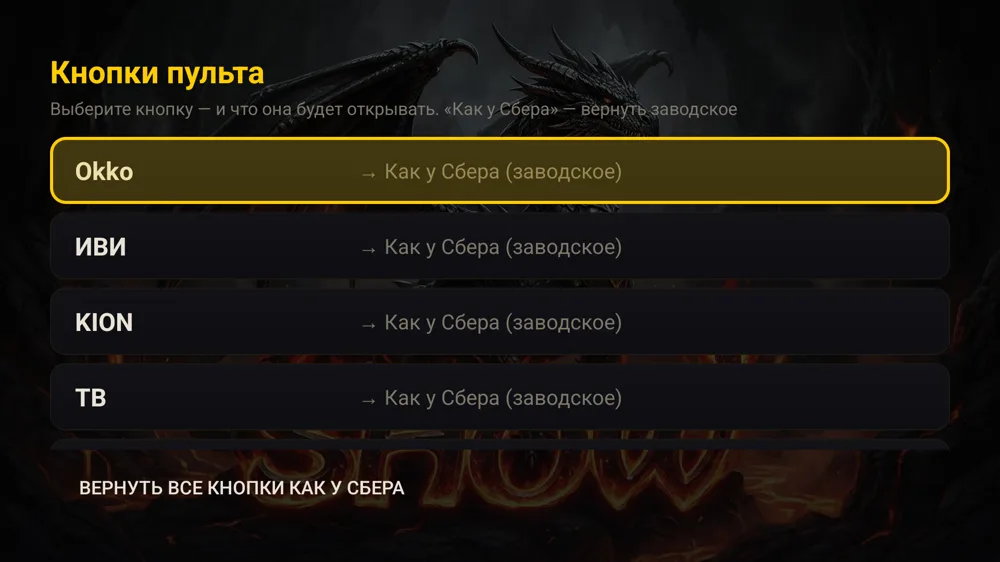
Если после обновления кнопки пульта перестали слушаться — жмёте «Гид» или Netflix, и открывается то, что на кнопке написано, а не то, что вы назначили, — значит прошивка выключила нашу службу. На телевизорах TCL это происходит после каждого обновления — мы проверили дважды подряд, так устроена их прошивка, и сделать с этим со своей стороны мы ничего не можем. На приставках Сбера и CADENA такого не бывает: там служба обновление переживает, и искать эту беду не нужно. Чинится за полминуты, настройки и избранное при этом целы — слетает только разрешение.
Настройки → Система → Специальные возможности → DragonShow TV → включить. На некоторых телевизорах раздел лежит сразу в настройках, без «Системы», и может называться «Доступность» или «Универсальный доступ». Если внутри есть подпункты, наша служба под «Установленные службы» или «Скачанные приложения» — она подписана именем приложения, DragonShow TV.
Со следующего выпуска оболочка проверит это сама и покажет кнопку, ведущую прямо в нужный раздел.
Обычная сборка теперь сообщает о новых версиях сама — проверяет при включении, не чаще раза в месяц, и предлагает обновиться. Ставить или нет, решаете вы. Лёгкая сборка этого не умеет: её новую версию скачиваете с этой страницы сами.
Когда обновляетесь сами. Скачали файл с этой страницы — Android один раз спросит, можно ли устанавливать из этого источника, и покажет окно «обновить?». Это обычное поведение системы, а не ошибка: установку всегда подтверждаете вы. Новая версия встаёт поверх прежней, оформление, избранное и разрешения остаются на месте.